
Tốc độ:
1x
Điều kiện để quyết toán thuế TNCN trên eTax Mobile
- Về người nộp thuế (NNT): + Có mã số thuế cá nhân và đang hoạt động.
+ Có thu nhập thuộc diện quyết toán thuế TNCN theo quy định (tự quyết toán hoặc được ủy quyền nhưng muốn tự thực hiện).
+ Có dữ liệu thu nhập, khấu trừ thuế do tổ chức chi trả đã gửi lên cơ quan thuế (tờ khai 05/QTT-TNCN, 05-1BK-QTT-TNCN, chứng từ khấu trừ…).
+ Không thuộc trường hợp phải nộp hồ sơ giấy bắt buộc (ví dụ: cần bản gốc chứng từ khấu trừ thuế để bù trừ, hoàn thuế trong một số tình huống đặc thù mà cơ quan thuế yêu cầu nộp bản cứng).
+ Có thông tin định danh đầy đủ: CCCD/Hộ chiếu trùng khớp với dữ liệu thuế; địa chỉ, số điện thoại liên hệ.
Trường hợp đề nghị hoàn thuế: Có tài khoản ngân hàng mang tên NNT để nhận hoàn và không nợ nghĩa vụ NSNN ảnh hưởng đến bù trừ theo quy định.
- Về tài khoản và ứng dụng: + Đã cài ứng dụng eTax Mobile chính thức của Tổng cục Thuế từ App Store/CH Play.
+ Có tài khoản đăng nhập trên hệ thống thuế điện tử: Đăng nhập bằng tài khoản thuế cá nhân (MST/CCCD + mật khẩu) đã kích hoạt hoặc đăng nhập qua VNeID/định danh điện tử nếu hệ thống cho phép liên thông.
+ Xác thực giao dịch: Sử dụng chữ ký số cá nhân/USB token/remote signing hoặc ký số qua SIM/eKYC nếu hồ sơ yêu cầu ký điện tử.
Trường hợp không dùng chữ ký số: bảo đảm OTP/SMS và cơ chế xác thực của eTax Mobile hoạt động bình thường theo hướng dẫn tại thời điểm nộp.
+ Tài khoản ngân hàng đã liên kết trong eTax Mobile (nếu nộp tiền thuế bổ sung hoặc nhận hoàn).
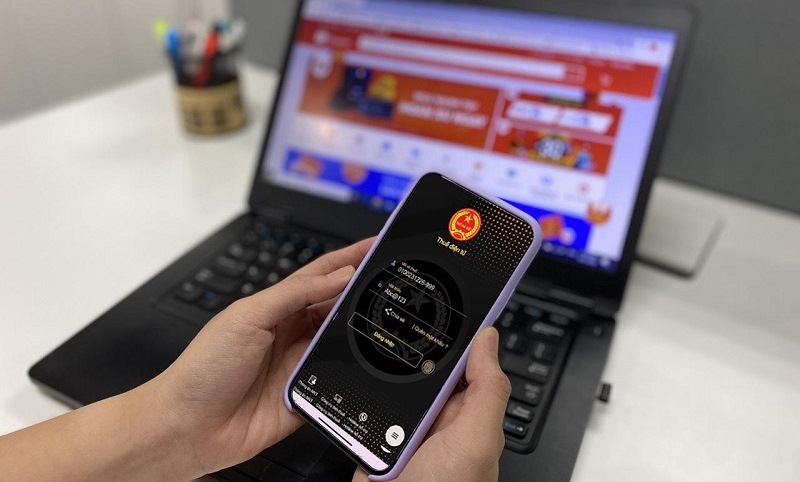
+ Ứng dụng cập nhật phiên bản mới nhất; thiết bị đáp ứng yêu cầu hệ điều hành do Tổng cục Thuế khuyến nghị:
Hướng dẫn quyết toán thuế TNCN trên eTax Mobile
Dưới đây là chi tiết các bước hướng dẫn thực hiện quyết toán thuế TNCN trên ứng dụng eTax Mobile.
Bước 1: Tải ứng dụng etax mobile và đăng ký tài khoản
Người nộp thuế truy cập App Store (iOS) hoặc Google Play (Android), tìm kiếm và tải ứng dụng eTax Mobile do Tổng cục Thuế phát hành.
Mở ứng dụng, chọn chức năng Đăng ký tài khoản.
Nhập đầy đủ thông tin cá nhân (Mã số thuế, số CCCD/CMND, số điện thoại…) và thiết lập mật khẩu.
Xác thực số điện thoại qua mã OTP gửi về tin nhắn, hoàn tất đăng ký tài khoản.
Bước 2: Đăng nhập ứng dụng eTax Mobile
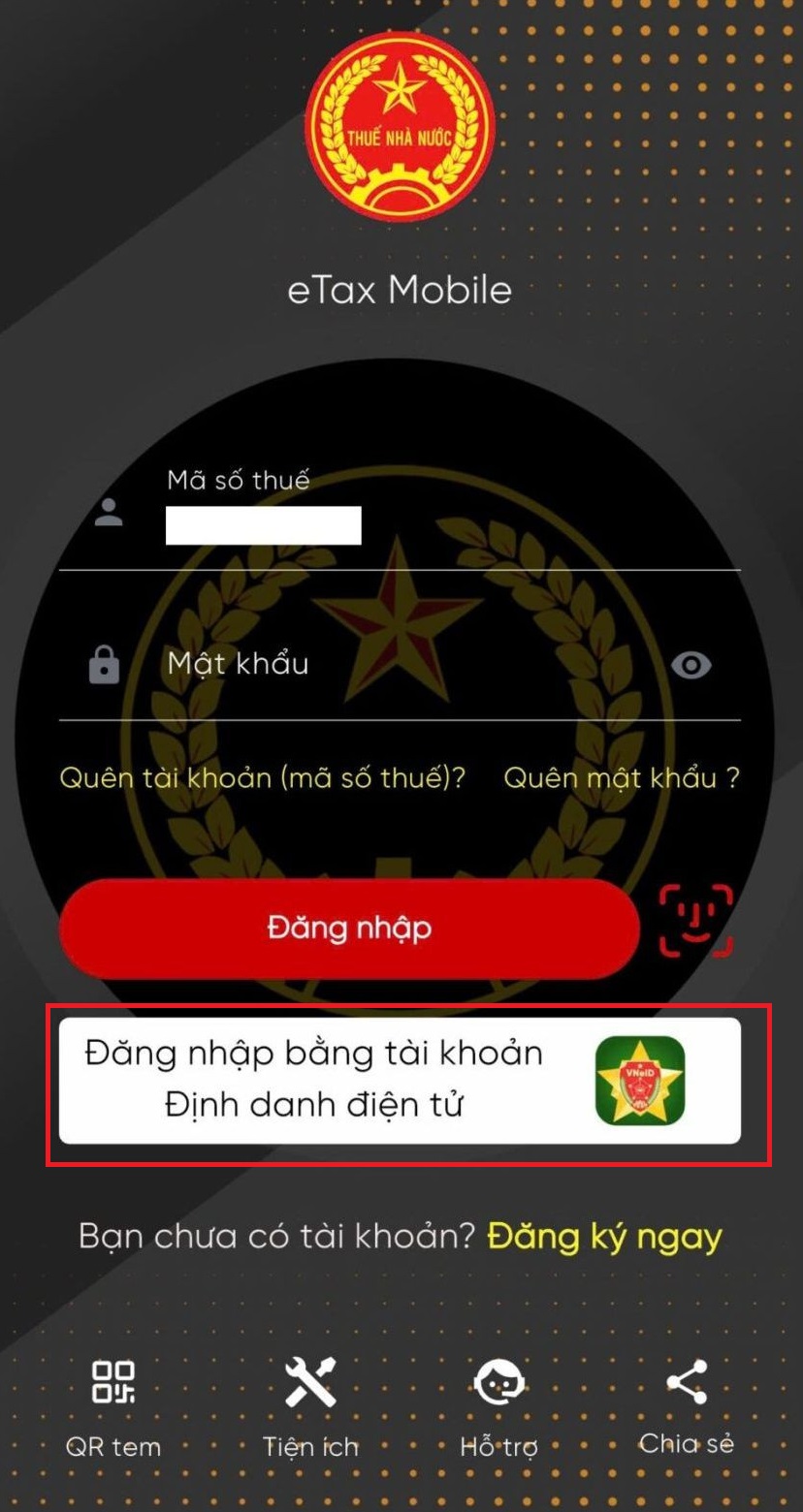
Người nộp thuế có thể chọn một trong hai cách: Đăng nhập bằng mã số thuế và mật khẩu đã được cấp hoặc Đăng nhập bằng tài khoản định danh điện tử.
Bước 3: Tra cứu thông tin quyết toán
Chọn “Hỗ trợ quyết toán thuế TNCN” -> Tiếp tục chọn “Hỗ trợ lập tờ khai quyết toán”. Sau đó, người nộp thuế lựa chọn năm quyết toán và tra cứu
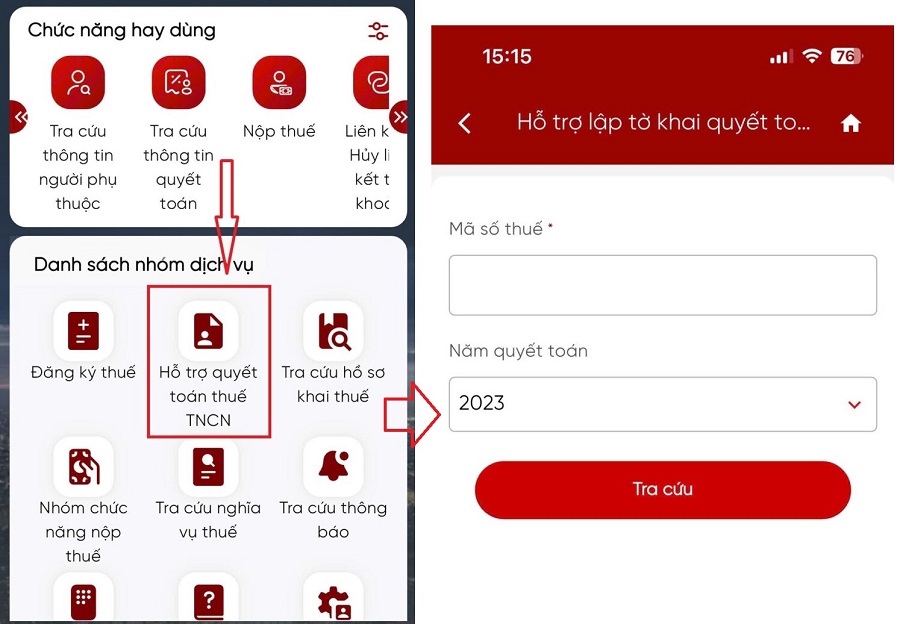
Chọn năm quyết toán thuế muốn thực hiện.
Nhấn “Tra cứu” để hệ thống tổng hợp dữ liệu liên quan đến năm này (thu nhập, số thuế đã khấu trừ).
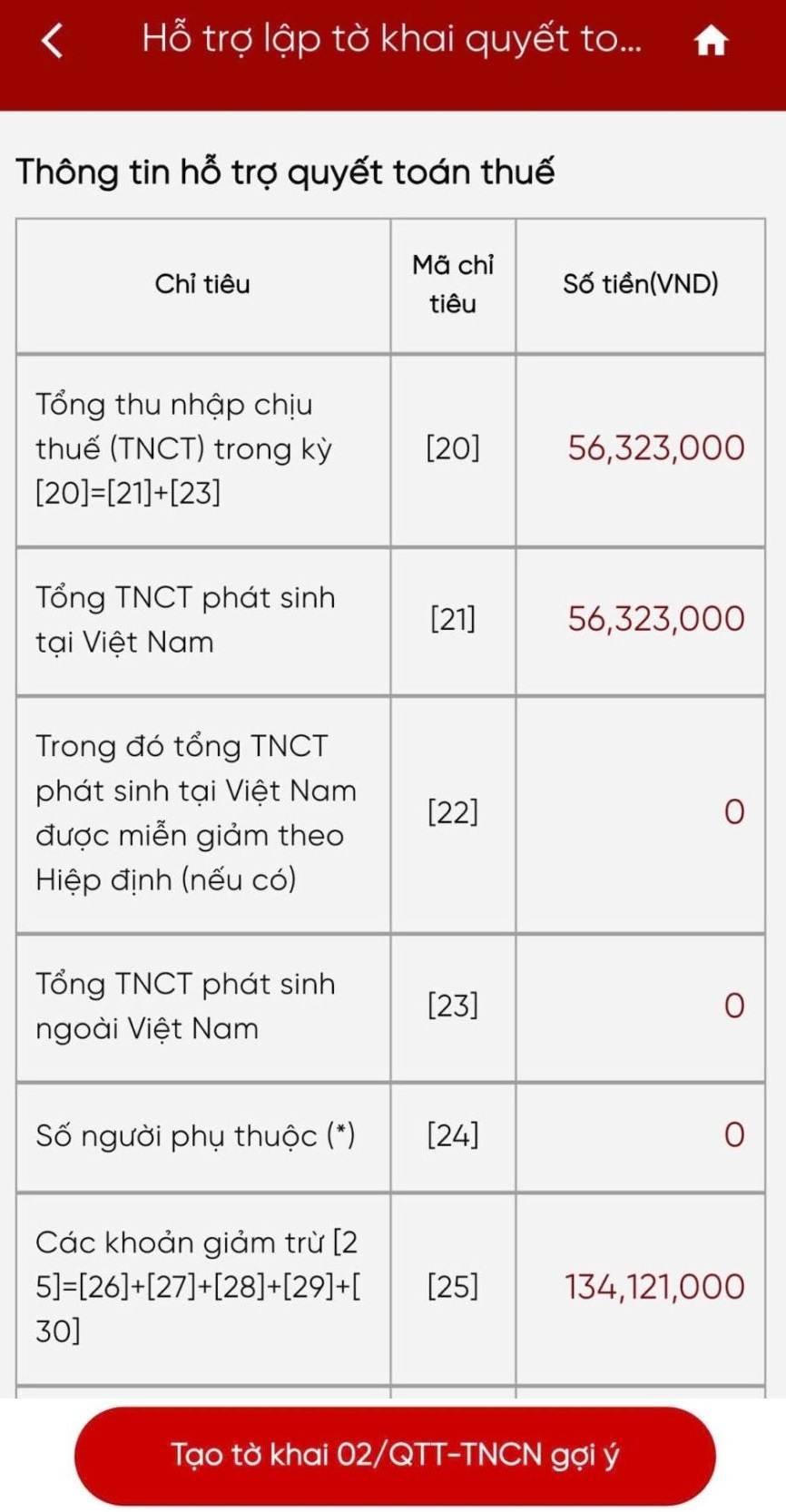
Người nộp thuế thực hiện kiểm tra dữ liệu và nhấn “Tạo tờ khai 02/QTT-TNCN gợi ý”.
- Hệ thống tự động lấy dữ liệu thu nhập, khấu trừ theo hồ sơ do tổ chức chi trả đã gửi lên.
- Người nộp thuế kiểm tra kỹ số liệu, nếu có sai lệch phải liên hệ đơn vị chi trả để điều chỉnh.
- Nhấn “Tạo tờ khai 02/QTT-TNCN” (gợi ý) để hệ thống tạo dự thảo tờ khai, hạn chế sai sót.
+ Loại tờ khai: mặc định là chính thức, không cho sửa.
+ Năm kê khai: theo năm tra cứu, không cho sửa.
+ Trường hợp quyết toán: mặc định theo năm dương lịch, không cho sửa.
+ Từ tháng: tự động theo năm quyết toán, cho phép sửa.
+ Đến tháng: tự động là tháng cuối năm quyết toán.
Bước 4: Xác định cơ quan thuế nộp tờ khai
Kiểm tra lại thông tin tờ khai và Nhấn “Tiếp tục”, hệ thống xác định cơ quan thuế nộp tờ khai.
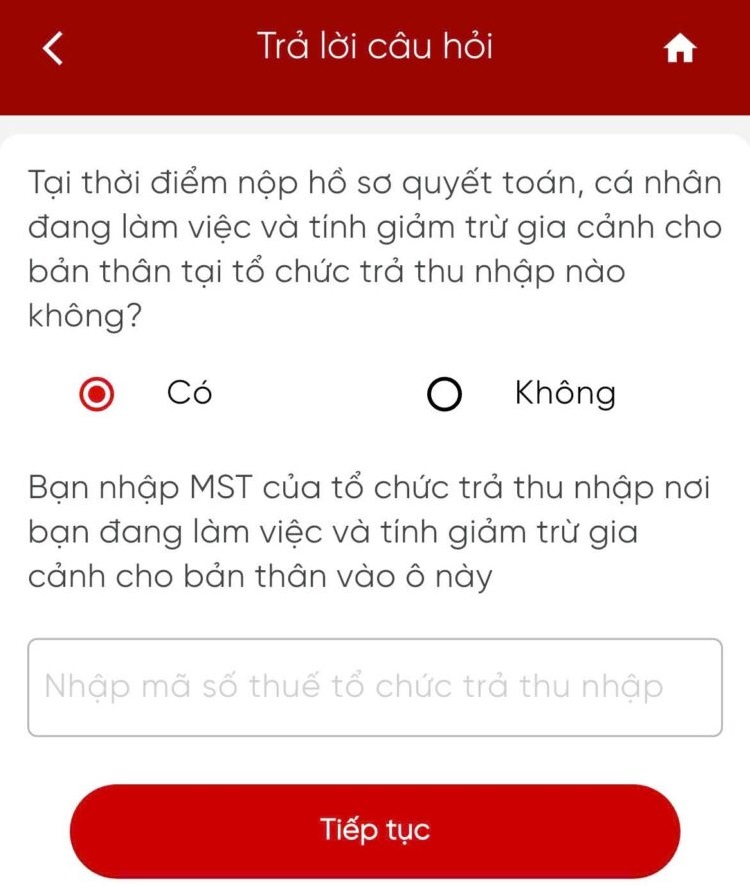
- Trường hợp 1: Trường hợp cá nhân cư trú không ký hợp đồng lao động, ký hợp đồng lao động dưới 3 tháng hoặc ký hợp đồng cung cấp dịch vụ có thu nhập tại một nơi hoặc nhiều nơi đã khấu trừ 10% -> Chọn nơi cư trú của người nộp thuế.
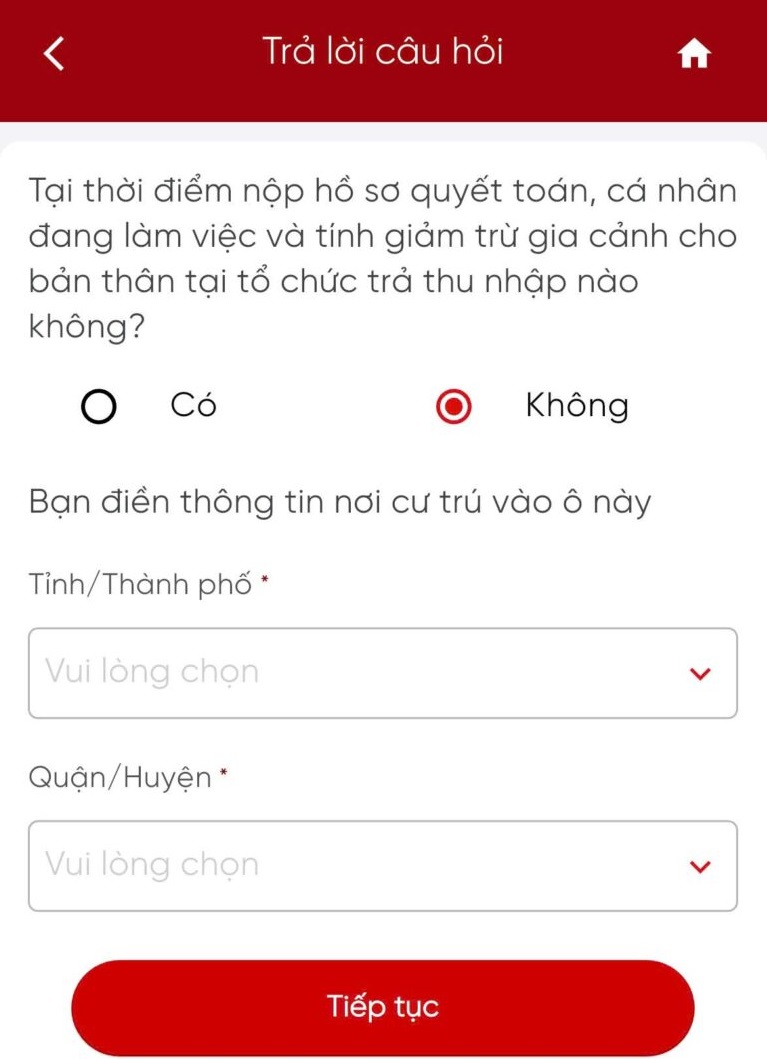
- Trường hợp 2: Trường hợp cá nhân cư trú có thu nhập từ tiền lương, tiền công tại một nơi và thuộc diện tự khai thuế trong năm hoặc cá nhân chỉ có thu nhập thuộc diện tự khai thuế trong năm -> Hệ thống tự lựa chọn cơ quan thuế nơi cá nhân nộp hồ sơ khai quyết toán thuế theo quy định.
- Trường hợp 3: Trường hợp khác không thuộc các trường hợp nêu trên, hệ thống hiển thị câu hỏi để người sử dụng chọn và nhập thông tin.
Bước 5: Các thông tin quyết toán
Sau khi xác định cơ quan thuế, hệ thống hiển thị màn hình với thông tin chung:
Cơ quan thuế quyết toán, tên người nộp thuế, MST, địa chỉ, Tỉnh/Thành phố, điện thoại, fax, email: tự động hiển thị, một số trường cho sửa hoặc chọn lại.
MST và tên tổ chức trả thu nhập, địa chỉ, tỉnh/thành phố: tự động hiển thị, không cho sửa.
Bước 6: Chọn “Tiếp tục”, màn hình hiển thị các chỉ tiêu trên tờ khai quyết toán thuế
Nhấn “Tiếp tục”, hệ thống hiển thị màn kê khai các chỉ tiêu [20] đến [48], cho phép sửa dữ liệu.
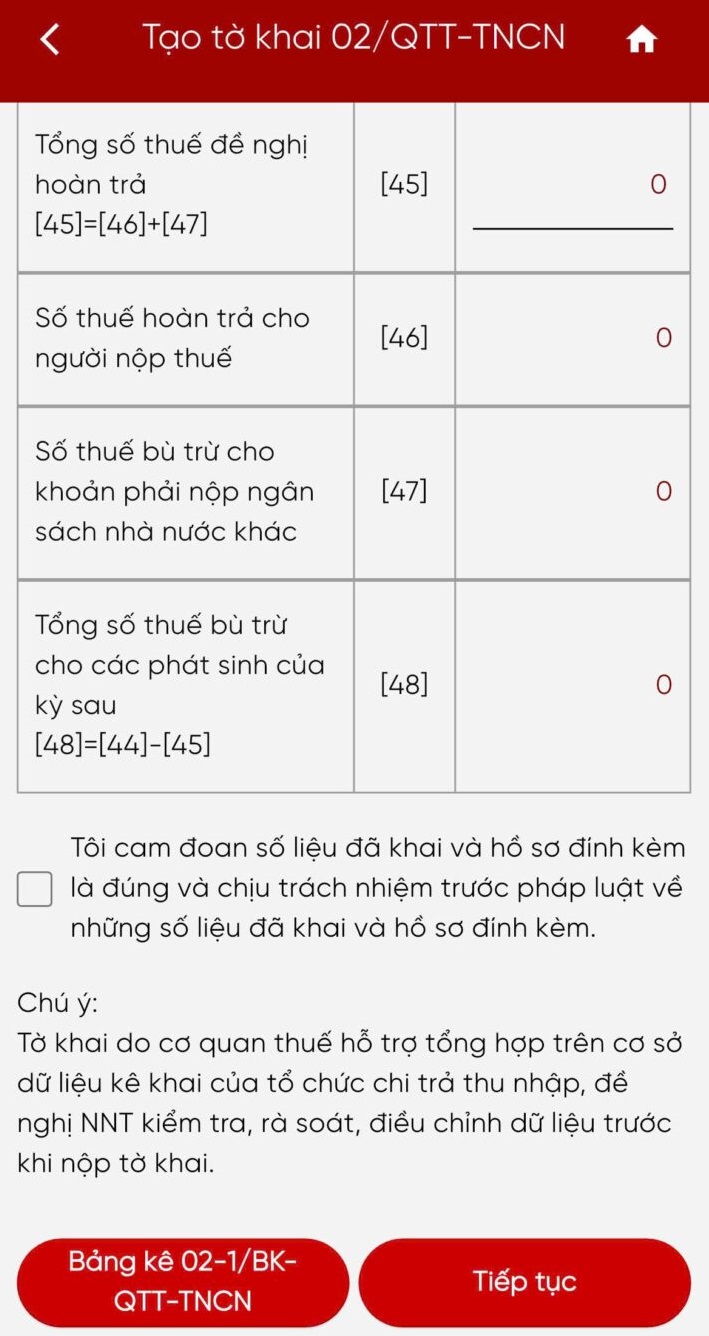
Nếu nhấn “Bảng kê 02-1/BK-QTT-TNCN”, nhập người phụ thuộc:
Họ tên [10], Mã số thuế [11] hoặc Loại giấy tờ [12], Số giấy tờ [13], Ngày sinh [14], Quan hệ [15], Thời gian giảm trừ [16], [17]… đều phải nhập theo yêu cầu.
Nếu chỉ tiêu [46] > 0, hệ thống nhập thông tin hoàn trả:
Số tiền hoàn trả (theo chỉ tiêu [46]), chọn hình thức (chuyển khoản/tiền mặt), và điền đầy đủ thông tin bắt buộc tương ứng (tên chủ tài khoản/số tài khoản, ngân hàng,… hoặc thông tin người nhận tiền nếu nhận tiền mặt).
Lưu ý: Hoàn trả tiền mặt áp dụng khi số tiền ≤ 5.000.000 đồng.
Nếu chỉ tiêu [47] > 0, nhấn “Đề nghị bù trừ”, hệ thống hiển thị các khoản nộp đã quá hạn để bù trừ; kê khai [47] = chỉ tiêu [12] tổng số tiền còn phải nộp đề nghị bù trừ với số tiền nộp thừa.
Bước 7: Nhập thông tin tài khoản ngân hàng nhận tiền thuế hoàn
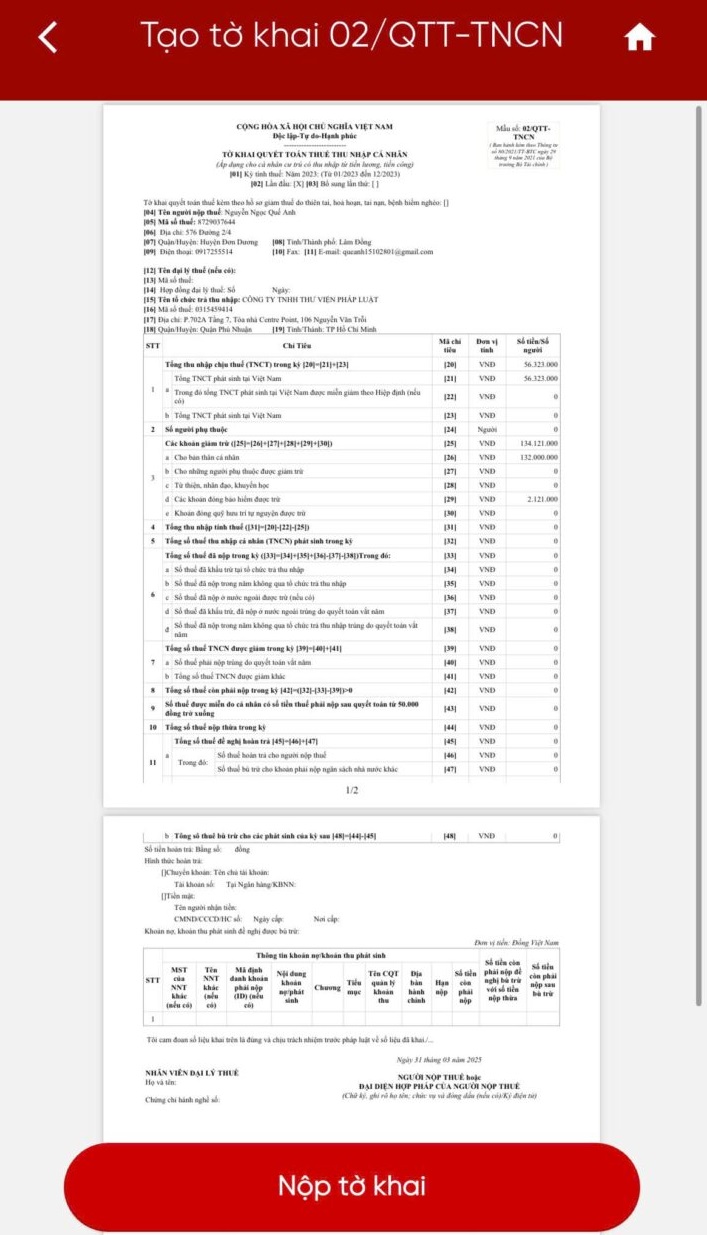
Người nộp thuế nhấn “Tiếp tục”, hệ thống hiển thị màn hoàn thành tờ khai 02/QTT-TNCN.
Bước 8: Đính kèm phụ lục, chứng từ liên quan để nộp tờ khai
Chọn “Thêm mới phụ lục” để đính kèm chứng từ khấu trừ, hợp đồng, CCCD và các tài liệu liên quan, đồng thời cần lưu ý đảm bảo file phù hợp định dạng (PDF/JPEG/PNG) và dung lượng không vượt quá giới hạn hệ thống. Sau khi hoàn thiện, nhấn “Nộp tờ khai”.
Bước 9: Xác thực nộp tờ khai bằng mã OTP
Nhấn “Tiếp tục” sau khi hoàn tất tải lên toàn bộ phụ lục.
Hệ thống gửi mã OTP về số điện thoại đăng ký.
Nhập chính xác mã OTP để hoàn thành việc nộp tờ khai.
Bước 10: Hoàn thành nộp tờ khai
Chọn “Xác nhận”, hệ thống thông báo “Nộp tờ khai thành công”.
Lưu ý: Tờ khai 02/QTT-TNCN gợi ý: Hệ thống chỉ hỗ trợ dữ liệu tham khảo. Người nộp thuế phải tự kiểm tra, đối chiếu và bổ sung để đảm bảo chính xác trước khi nộp.
Chuẩn bị thông tin, chứng từ:
- Thông tin cá nhân: MST, CCCD/Hộ chiếu, địa chỉ, số điện thoại.
- Thu nhập và khấu trừ: Bảng lương/quyết toán của tổ chức chi trả, chứng từ khấu trừ thuế, bảng kê thu nhập từ nhiều nơi (nếu có).
- Giảm trừ gia cảnh: Xác nhận đăng ký người phụ thuộc; hồ sơ người phụ thuộc (giấy khai sinh, xác nhận học tập, giám hộ… nếu phát sinh).
- Các khoản đóng góp được trừ: Bảo hiểm bắt buộc, bảo hiểm hưu trí tự nguyện, từ thiện/khuyến học nhân đạo hợp lệ.
- Chứng từ nộp thuế ở nước ngoài (nếu có) và tài liệu xác định tránh đánh thuế hai lần.
- Tài khoản ngân hàng mang tên người nộp thuế để nộp thêm/nhận hoàn.
- Hợp đồng lao động, quyết định điều chuyển/chấm dứt (khi có thay đổi trong năm).
Trên đây là 10 bước hướng dẫn của cơ quan thuế về quyết toán thuế TNCN qua eTax Mobile bạn đọc có thể tham khảo.
Hoàng An




.jpg)

.jpg)